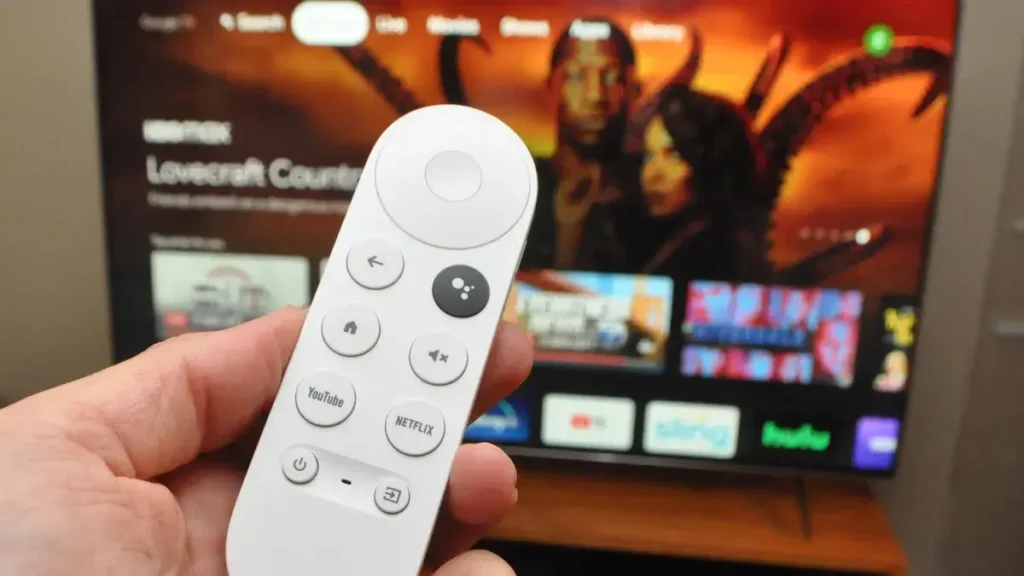
Comment installer l’IPTV sur Google TV (Chromecast)

myiptv sur google tv

Google TV (disponible sur des appareils tels que le Chromecast avec Google TV, les téléviseurs Sony Bravia et TCL) offre une interface conviviale pour diffuser du contenu en direct, des films et des séries.

Si vous possédez un abonnement IPTV, vous pouvez facilement le configurer sur Google TV en utilisant des applications populaires comme IPTV Smarters, TiviMate ou Smart IPTV.

Dans ce guide, nous allons vous présenter les meilleures méthodes pour installer et configurer l’IPTV sur Google TV, que ce soit via le Google Play Store ou par le chargement latéral (sideloading) d’un fichier APK

Étapes pour installer l'IPTV sur Google TV

1. Installation directe de l'IPTV sur Google TV

L’installation directe est la méthode la plus simple pour configurer l’IPTV sur votre appareil. Voici les étapes à suivre :

1-Lancez GSE Smart IPTV (ou votre application préférée) sur votre Google TV.

2-Acceptez les conditions générales en cliquant sur « J'accepte » (ou « Accepter »).

3-Ajoutez votre playlist M3U :

Cliquez sur « Remote Playlist » (Playlist distante).

Sélectionnez « Add M3U URL » (Ajouter une URL M3U).

Saisissez le lien fourni par votre fournisseur IPTV.

4-Ajoutez les codes Xtream (si nécessaire) :

Allez dans « Xtreme Codes API ».

Suivez les instructions pour entrer vos identifiants.

5-Configurez le guide EPG (facultatif) :

Cliquez sur « EPG Program Guide ».

Ajoutez l'URL EPG fournie avec votre abonnement IPTV.

Une fois ces étapes terminées, redémarrez l’application pour profiter de vos chaînes !

2. Installation par chargement latéral (Sideloading)

Si votre application IPTV préférée n’est pas disponible sur le Google Play Store, vous pouvez l’installer manuellement via le chargement latéral.


Étape 1 : Activer le mode développeur

Allez dans les Paramètres de votre Google TV.

Naviguez vers : Compte et paramètres (icône de profil) → Paramètres système → À propos.

Cliquez sur « Version du système d'exploitation Android TV » (ou Numéro de build) 7 fois jusqu'à voir le message : « Vous êtes maintenant un développeur. »

Étape 2 : Autoriser l'installation à partir de sources inconnues

Retournez dans Paramètres → Sécurité et restrictions.

Activez « Sources inconnues » pour votre navigateur (ex: Downloader) ou un gestionnaire de fichiers.

Étape 3 : Installer un gestionnaire de téléchargement (ex: Downloader)

Recherchez et installez l'application « Downloader » (par AFTVnews) depuis le Google Play Store.

Étape 4 : Télécharger et installer l'APK IPTV

Dans l'application Downloader, entrez l'URL du fichier APK (ex: [suspicious link removed]) et confirmez.

Une fois le téléchargement terminé, cliquez sur « Installer ».

Comment installer IPTV Smarters sur votre Google TV

Vous pouvez facilement télécharger n’importe quel APK d’application IPTV basé sur Android sur votre Google TV, donc dans cet article, nous nous concentrerons sur l’application IPTV la plus utilisée actuellement, à savoir IPTV Smarters Pro.

Si vous avez déjà téléchargé une application IPTV sur un appareil basé sur Firestick ou Amazon, vous devez être familier avec les étapes, mais sinon, suivez les étapes ci-dessous.

  1. Activez le mode développeur sur votre Google TV pour ce faire, allez dans l’icône Profil -> Paramètres -> Système -> À propos
  2. Cliquez maintenant 8 fois sur le champ nommé « Android TV OS Build » et vous verrez maintenant une notification apparaître indiquant « Vous êtes maintenant un développeur »
  3. Revenez maintenant à l’écran d’accueil de Google  et utilisez la barre de recherche pour rechercher « Downloader », puis installez l’application Downloader sur votre Google TV
  4. Vous devez autoriser l’application Downloader à s’exécuter sur votre  TV, car il s’agit d’une application tierce téléchargée
  5. Pour autoriser l’exécution de Downloader, allez dans Paramètres -> Applications -> Sécurité et restrictions -> Sources inconnues. Cliquez ensuite sur l’onglet Downloader pour l’autoriser à s’exécuter sur votre  TV
  6. Ouvrez l’application Downloader, puis saisissez cette URL dans le champ URL http://www.strongiptv.co.uk/iptvsmarters puis cliquez sur Aller.
  7. Maintenant, Google TV va commencer à télécharger l’application IPTV Smarters Pro, une fois terminé, cliquez sur Installer
  8. Une fois l’application IPTV Smarters installée, ouvrez-la puis saisissez les informations d’identification de votre fournisseur IPTV.
  9.  

Comment diffuser IPTV depuis votre smartphone Android vers un Google TV ?

La plupart des téléviseurs Google étant déjà équipés de Chromecast, il est facile de diffuser n’importe quelle chaîne IPTV que vous écoutez sur votre smartphone Android, votre navigateur Google Chrome sur PC/Mac, votre tablette, etc. directement sur votre Google TV.

Nous vous suggérons d’utiliser l’application GSE IPTV sur votre smartphone pour cette méthode.

  1. Téléchargez GSE IPTV sur votre smartphone Android depuis le Google Play Store
  2. Entrez dans l’application GSE IPTV, puis entrez les détails IPTV que votre fournisseur IPTV vous a envoyés
  3. Choisissez maintenant une chaîne IPTV, puis cliquez sur la petite icône de diffusion dans le coin supérieur droit de l’écran
  4. Choisissez votre Google TV dans la liste des appareils de diffusion d’écran disponibles
    1. Le flux IPTV sera désormais directement envoyé sur votre Google TV

Laisser un commentaire

Votre adresse e-mail ne sera pas publiée. Les champs obligatoires sont indiqués avec *

Panier
Retour en haut