
IPTV Ne Fonctionne Pas : 10 Solutions Pour Résoudre le Problème
Une coupure brutale au milieu d’un programme ou une application qui refuse obstinément de charger vos flux est une panne courante. La technologie IPTV repose sur une chaîne technique sensible comprenant votre matériel local, votre réseau domestique et l’infrastructure du serveur distant.
Dès qu’un maillon présente une anomalie, le flux s’interrompt immédiatement. La majorité de ces blocages provient de réglages réseau mineurs, de caches saturés ou d’incompatibilités de protocoles au niveau de l’application.
Pourquoi mon IPTV ne fonctionne plus ? Comprendre l'origine du blocage
Pour corriger un dysfonctionnement sans perdre de temps, il est indispensable d’identifier où se situe la rupture dans le transfert des paquets de données.
[Serveur distant / Fournisseur] │ (Routage Internet) ▼ [Fournisseur d’Accès Internet (FAI)] │ (Modem / Routeur) ▼ [Réseau local (Wi-Fi / RJ45)] │ (Application / Décodeur) ▼ [Lecteur IPTV & Écran TV / Box]
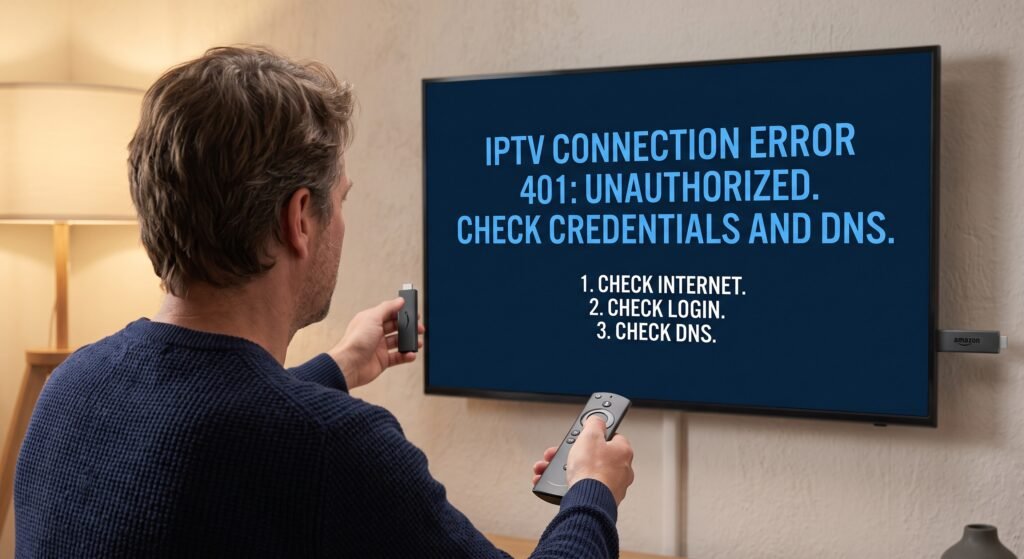
Problème local ou incident serveur : faire le test croisé
Avant de modifier les paramètres avancés de votre matériel, effectuez un test croisé immédiat :
-
Testez sur un second appareil : Installez votre lecteur sur un smartphone connecté au même réseau Wi-Fi.
-
Basculez sur la 4G/5G : Lancez l’application en partage de connexion mobile pour court-circuiter votre box Internet.
Si le flux fonctionne sur votre réseau mobile mais pas sur votre box fibre ou ADSL, le dysfonctionnement provient de votre réseau local ou d’un filtrage imposé par votre opérateur. Si l’accès reste totalement impossible sur tous les supports, l’incident est lié à vos accès ou au serveur distant.
1. Redémarrer complètement la box Internet et le lecteur
Le redémarrage basique résout plus de 40 % des pannes de flux multimédia en temps réel en vidant la mémoire tampon des interfaces réseau.
Procédure de redémarrage électrique (Power Cycle)
-
Éteignez votre téléviseur ou boîtier multimédia (Android TV, Apple TV, Fire TV Stick).
-
Débranchez le câble d’alimentation de votre routeur/box Internet.
-
Patientez 60 secondes complètes pour décharger totalement les condensateurs.
-
Rebranchez la box Internet et attendez la synchronisation complète de la ligne (diodes vertes stables).
-
Rallumez ensuite votre appareil de lecture IPTV.
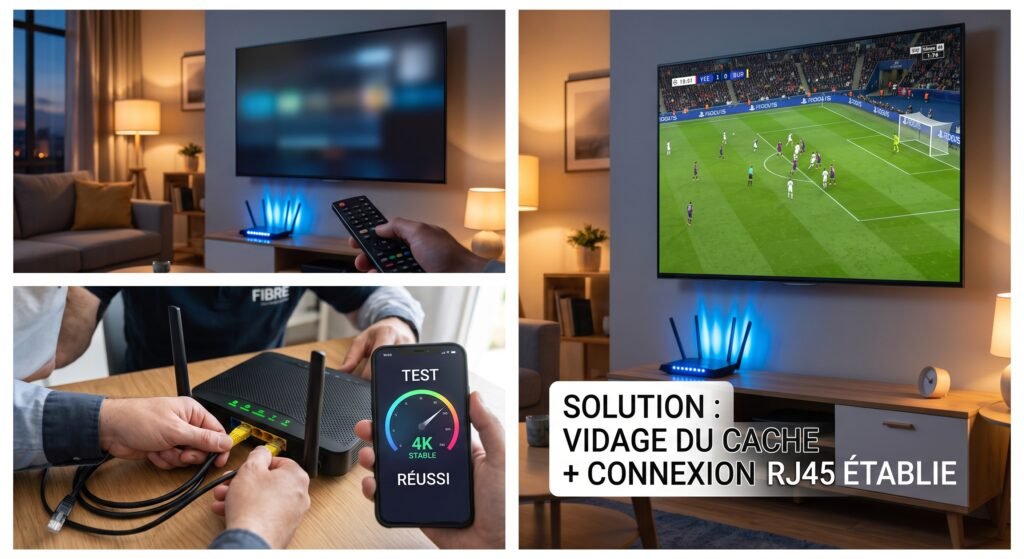
2. Vérifier la vitesse réelle et la stabilité de votre connexion
La lecture d’un flux HD ou 4K exige un débit descendant constant, mais surtout une gigue (jitter) minimale.
Vitesse minimale recommandée par résolution
| Définition du flux | Débit descendant minimal | Ping recommandé |
| SD (Standard Definition) | 5 Mbps | < 60 ms |
| HD (720p / 1080p) | 15 à 25 Mbps | < 40 ms |
| 4K UHD (2160p) | 50 Mbps ou plus | < 25 ms |
Un test de débit classique affichant 100 Mbps ne garantit pas la stabilité : si votre ping varie brutalement ou si vous subissez des pertes de paquets, le lecteur IPTV décroche et fige l’image.
3. Remplacer la liaison Wi-Fi par un câble Ethernet RJ45
Les interférences radio (murs épais, micro-ondes, réseaux voisins) génèrent des micro-coupures invisibles lors de la navigation web, mais destructrices pour le protocole UDP utilisé par les flux vidéo continus.
Comment optimiser la liaison physique
-
Reliez directement votre TV ou Box à votre routeur via un câble réseau Ethernet (Cat 6 minimum).
-
Si le câblage direct est impossible, privilégiez la bande Wi-Fi 5 GHz, moins encombrée que la fréquence standard 2.4 GHz, bien que sa portée soit plus courte.
4. Vider le cache et forcer l'arrêt de l'application IPTV
L’accumulation de fichiers temporaires, d’images miniatures de catalogues et d’anciennes données EPG (Guide des programmes) finit par saturer la mémoire vive de l’application.
Étapes sur Android TV, Google TV et Fire TV
-
Rendez-vous dans les Paramètres de votre système.
-
Ouvrez le menu Applications, puis sélectionnez Voir toutes les applications.
-
Cliquez sur votre lecteur (ex. IPTV Smarters Pro, TiviMate, XCIPTV).
-
Cliquez sur Forcer l’arrêt.
-
Sélectionnez Vider le cache (Attention : évitez « Effacer les données » sauf si vous souhaitez réintroduire vos codes de connexion).
-
Relancez l’application.
5. Modifier les serveurs DNS de votre box ou de votre appareil
Certains fournisseurs d’accès à Internet filtrent ou ralentissent la résolution des noms de domaine associés aux serveurs de diffusion en continu via leurs serveurs DNS par défaut.
Configurer un DNS rapide et neutre
Remplacez les adresses DNS attribuées automatiquement par des résolveurs publics reconnus pour leur rapidité :
-
Cloudflare DNS :
-
Primaire (IPv4) :
1.1.1.1 -
Secondaire (IPv4) :
1.0.0.1
-
-
Google Public DNS :
-
Primaire (IPv4) :
8.8.8.8 -
Secondaire (IPv4) :
8.8.4.4
-
6. Basculer le lecteur multimédia interne (Player Engine)
La plupart des applications spécialisées intègrent plusieurs décodeurs logiciels et matériels. Si un codec audio ou vidéo n’est pas pris en charge par le lecteur par défaut, l’écran reste noir ou affiche une erreur d’analyse.
Modifier le décodeur dans les réglages de l’application
-
Ouvrez les réglages internes de votre application IPTV.
-
Repérez la section Player ou Lecteur vidéo.
-
Changez le moteur de rendu :
-
Si vous êtes en décodage matériel (Hardware / HW), passez en décodage logiciel (Software / SW).
-
Si l’application le propose (comme sur TiviMate ou Smarters), sélectionnez VLC Player ou ExoPlayer comme moteur externe.
-
7. Mettre à jour l'application ou réinstaller la version officielle
Les protocoles de transmission évoluent et les anciennes versions d’applications deviennent obsolètes face aux serveurs récents.
Précautions d’installation
-
Vérifiez sur le Google Play Store ou l’App Store constructeur (Samsung Tizen, LG webOS) si une mise à jour est en attente.
-
Évitez impérativement les fichiers APK modifiés ou téléchargés depuis des sources inconnues : ils provoquent souvent des plantages de certificats SSL lors de la connexion aux listes M3U.
8. Contrôler la syntaxe de l'URL M3U et les identifiants Xtream Codes
Une simple erreur de caractère rend toute connexion au serveur hôte impossible.
Points de contrôle technique
-
Espaces invisibles : Lors d’un copier-coller, un espace vide s’insère fréquemment à la fin de l’URL du serveur ou du mot de passe.
-
Casse des caractères : Respectez scrupuleusement les majuscules et minuscules dans vos identifiants.
-
Format du lien : Vérifiez si votre lien commence par
http://ouhttps://. Certains serveurs ne supportent pas le chiffrement SSL et bloquent la requête si unsest ajouté.
Si l’ensemble des vérifications locales a été effectué sans succès, l’infrastructure externe est en cause.
Causes récurrentes côté serveur
-
Maintenance technique : Les serveurs sources redémarrent ou migrent régulièrement vers de nouvelles adresses IP.
-
Surcharge lors des événements majeurs : Lors de retransmissions sportives à très forte audience, les serveurs sous-dimensionnés refusent les nouvelles connexions simultanées.
-
Expiration de compte : Vérifiez la date de fin de votre accès auprès de votre prestataire.